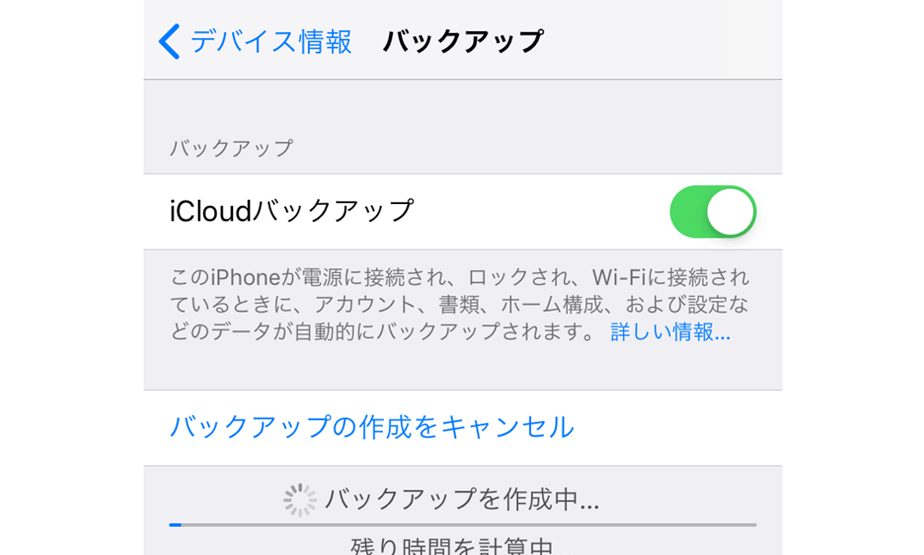
iPhoneのデータを守るために、バックアップは欠かせません。しかし、**iPhone バックアップ どのくらいかかる**のか気になりますよね。時間がかかるのか、手間がかかるのか、私たちもその疑問に直面しました。実際、バックアップの時間はデータの量や方法によって大きく異なるのです。
iPhone バックアップの重要性
iPhoneのバックアップは、データを守るために非常に重要です。私たちのスマートフォンには、貴重な情報や思い出が詰まっています。このため、バックアップは日常的に行うべき重要なプロセスです。
データ保護の必要性
データの喪失を防ぐために、バックアップは欠かせません。エラーや故障、紛失により、必要なデータが失われる危険性があります。特に大切な写真、連絡先、メッセージなどが消えてしまうと、取り戻すのは困難です。定期的にバックアップを行うことで、思い出や重要な情報を確実に保護できます。
バックアップの種類
バックアップには主に以下の方法があります。
iPhone バックアップにかかる時間
iPhoneのバックアップに必要な時間は、バックアップ方法とデータ量に大きく依存します。私たちは、主要なバックアップ方法での所要時間について詳しく見ていきます。
Wi-Fi バックアップの時間
Wi-Fiを使用するバックアップは、データ量によって時間が変わります。一般的に、1GBあたり約30分から1時間かかります。以下の要素が時間に影響を与えます。
- データ量: バックアップするデータが多いほど時間は長くなります。
- インターネット速度: 通信速度が速いと、バックアップにかかる時間が短縮されます。
- デバイスの状態: 古いiPhoneほどバックアップに時間がかかることがあります。
有線バックアップの時間
有線接続でのバックアップは、一般的にWi-Fiより早く完了します。iTunesを使って行う場合、データ量が少ないと数分で終わることもあります。以下の要素が影響します。
- 接続速度: 高速なUSB接続を使用することで、また短縮されます。
- データ整合性: データが完全に整っている場合、バックアップは迅速に進みます。
- バックアップ内容: 連絡先や設定のバックアップは速いですが、写真や動画は時間がかかります。
バックアップの効率を上げる方法
バックアップの効率を上げるための方法はいくつかあります。具体的な手順を踏むことで、時間を短縮し、効果的にデータを保護できます。
不要なデータの削除
不要なデータを削除することで、バックアップの時間を短縮できます。定期的に以下のデータを見直しましょう。
このプロセスを行うことで、バックアップに必要なスペースが確保され、処理速度も向上します。
ストレージの最適化
ストレージの最適化もバックアップを効率化する重要なステップです。次の点を考慮して、デバイスのストレージを最適化しましょう。
バックアップ後のデータ復元
バックアップを行った後、データ復元は重要なステップです。このプロセスは、バックアップした情報を元に戻すための手順を含みます。正しい手順を踏むことで、必要なデータを迅速に取り戻せます。
復元のプロセス
復元のプロセスは次のようになります:
- バックアップの選択:使用するバックアップの種類を選びます。iCloudバックアップかiTunesバックアップが一般的です。
- デバイスの接続:iTunesを使用する場合、iPhoneをコンピュータに接続し、ソフトウェアを起動します。
- 復元の開始:画面の指示に従い、バックアップから復元を選択します。
- データの復元:選択したバックアップが復元されるまで待ちます。復元中はデバイスを取り扱わないことが重要です。
復元プロセス中、インターネット接続が必要な場合もあります。また、復元が完了した後、必要な設定を再度行うことが求められます。
復元にかかる時間
復元にかかる時間は、使用する方法やデータ量によって異なります。一般的な目安は以下の通りです:
- iCloudバックアップ:データ量が少ない場合、約10分から30分かかることがあります。
- iTunesバックアップ:容量が小さい場合、数分で完了することがあります。しかし、データ量が多い場合、最大で1時間かかることもあります。
Conclusion
iPhoneのバックアップは私たちのデータを守るために欠かせないプロセスです。バックアップにかかる時間は方法やデータ量によって異なりますが効率を上げるための対策もあります。不要なデータを整理しストレージを最適化することでバックアップの時間を短縮できるでしょう。
またバックアップ後のデータ復元も重要なステップです。これらの手順をしっかりと行うことで大切な情報を安全に守りましょう。私たちのデジタルライフをより安心して楽しむためにバックアップを定期的に行うことをお勧めします。