Windows 11へのアップグレードを考えている私たちにとって、最も気になるのはその所要時間です。アップグレードにかかる時間を正確に把握することで、計画的に移行が進められます。新しい機能やデザインが魅力的なWindows 11ですが、どれくらいの時間が必要なのかを知ることで、安心してアップグレードに臨むことができます。
Windows 11へのアップグレードの概要
Windows 11へのアップグレードは、ユーザーに新しい体験を提供します。アップグレードは通常、30分から2時間程度かかることが多いです。 しかし、具体的な所要時間は、いくつかの要因に影響されます。
例えば、以下の点が影響します:
- デバイスの性能:プロセッサやメモリが新しいほど、アップグレードが速く完了します。
- インターネット接続:安定した高速ネットワーク環境が、ダウンロード時間を短縮します。
- インストール方法:クリーンインストールとアップグレードの違いも、所要時間に影響します。
私たちのデバイスが準備できているか確認することは重要です。Windows 11のシステム要件を満たしていることが前提です。 これにより、アップグレード中の問題を避けることができます。
また、ダウンロードやインストール中に注意が必要です。進行状況バーが表示され、完了まで待つ必要があります。 アップグレード中は、デバイスを使用しない方が良いでしょう。
アップグレード前の準備
アップグレードをスムーズに進めるための準備は必要不可欠です。ここでは、必要な準備に関する情報を提供します。
システム要件の確認
Windows 11のシステム要件を確認することが重要です。推奨されるハードウェア要件には以下が含まれます:
- プロセッサ: 1GHz以上、2コア以上の64ビット互換プロセッサ
- RAM: 最低4GB必要
- ストレージ: 64GB以上の空き容量
- TPM: バージョン2.0のTPMが必須
- グラフィックス: DirectX 12以上をサポートするグラフィックスドライバ
これらの要件を満たしていない場合、アップグレードは行えません。PCの設定から、これらの要件を確認し、安心してアップグレードを進める準備をしましょう。
バックアップの重要性
バックアップを行うことは、アップグレード前の重要なステップです。データの損失を防ぐために、次の方法を利用できます:
- 外部ストレージ: USBメモリや外付けハードドライブにデータを保存
- クラウドストレージ: Google DriveやOneDriveを利用してオンラインでバックアップ
- システムイメージ: Windowsのバックアップ機能を使って、システム全体のイメージを保存
アップグレードプロセスの説明
アップグレードプロセスの理解は、スムーズな移行に役立ちます。Windows 11へのアップグレードは、簡単なステップを経て完了します。
アップグレードの方法
アップグレードの手順は次の通りです:
- 設定の確認: スタートメニューから「設定」を開き、「更新とセキュリティ」を選択します。
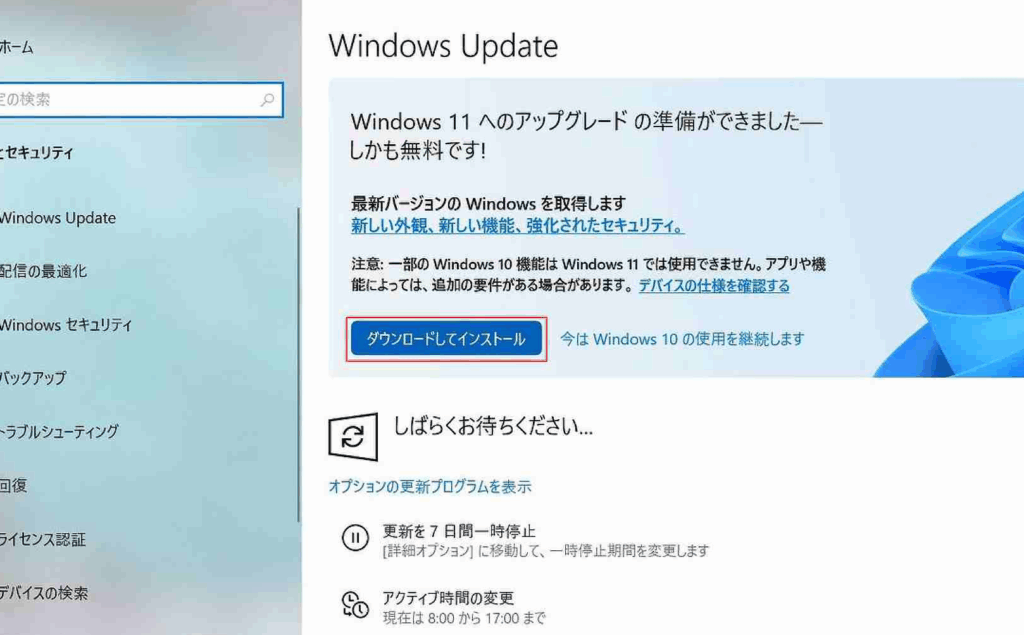
- アップデートの確認: 「Windows Update」をクリックし、アップデートが利用可能か確認します。
- ダウンロードとインストール: 利用可能なアップグレードが表示されたら、「ダウンロードしてインストール」を選びます。
- 再起動: インストールが完了したら、デバイスが再起動します。この過程でWindows 11が自動的にインストールされます。
手順を追うことで、特別な技術がなくてもアップグレードが可能です。
所要時間の目安
所要時間は多くの要因によって異なりますが、一般的な目安は以下の通りです:
| 要因 | 推定所要時間 |
|---|---|
| アップグレードの規模 | 30分〜2時間 |
| デバイスの性能 | 高性能なら短時間 |
| インターネット接続 | 高速なら迅速なダウンロード |
| インストール方法 | 自動インストールが主流 |
アップグレード後の設定
アップグレード後の設定は、Windows 11を快適に利用するための重要なステップです。ここでは、初期設定の手順と更新プログラムの確認について詳しく説明します。
初期設定の手順
初期設定では、以下の手順を踏む必要があります。
- 言語と地域の選択: 使用する言語と地域を選びます。
- ネットワーク接続: Wi-Fiか有線LANを利用してインターネットに接続します。
- Microsoftアカウントの設定: Microsoftアカウントまたはローカルアカウントの作成します。
- プライバシー設定の確認: プライバシーに関する設定を行います。
初期設定は非常に直感的で、画面の指示に従うだけで完了します。このプロセスを通じて、個々の利用シーンに応じたカスタマイズが可能です。
更新プログラムの確認
アップグレード後は、最新の更新プログラムを確認する必要があります。これには以下の手順が含まれます。
- 設定アプリを開く: スタートメニューから設定を選択します。
- 「更新とセキュリティ」を選択: 更新のオプションを見つけます。
- 「Windows Update」をクリック: 更新プログラムの確認を行います。
- 更新プログラムのインストール: 利用可能な更新があれば、インストールを実行します。
体験談と評価
アップグレードに関する具体的な体験談は、多くのユーザーから収集されています。アップグレードの所要時間に関する一般的な評価では、30分から1時間程度が多いとのことです。特に、ハードウェア環境が整っているデバイスであれば、アップグレードがスムーズに進行し、所要時間が短縮される傾向があります。
また、他のユーザーからのフィードバックによると、インターネット接続が安定している場合、ダウンロード時間が大幅に短縮できるという意見が聞かれます。このため、アップグレードを行う際は、常時接続の環境が重要です。
さらに、データバックアップの実施は、非常に大切なステップとされています。多くのユーザーが、バックアップを怠った結果、予期せぬデータ損失が発生したと報告しています。外部ストレージやクラウドサービスを利用することで、データを安全に保つことができるため、これらの方法が推奨されています。
アップグレード後に行うべき設定についても、ユーザーからの意見が集まっています。言語や地域の設定、プライバシー設定の確認など、初期設定が重要との声が多数あります。これにより、より快適な環境でWindows 11を利用できるようになります。
結論
Windows 11へのアップグレードは計画的に進めることでスムーズになります。所要時間はデバイスの性能やインターネット接続によって異なりますが一般的には30分から2時間程度です。アップグレード前にシステム要件を確認しデータのバックアップを行うことが重要です。
またアップグレード後の初期設定や最新の更新プログラムの確認も忘れずに行いましょう。これらのステップを踏むことで新しい機能やデザインを安心して楽しむことができます。私たちのデバイスを最新の状態に保ち快適な使用環境を整えるために必要な準備をしっかり行いましょう。