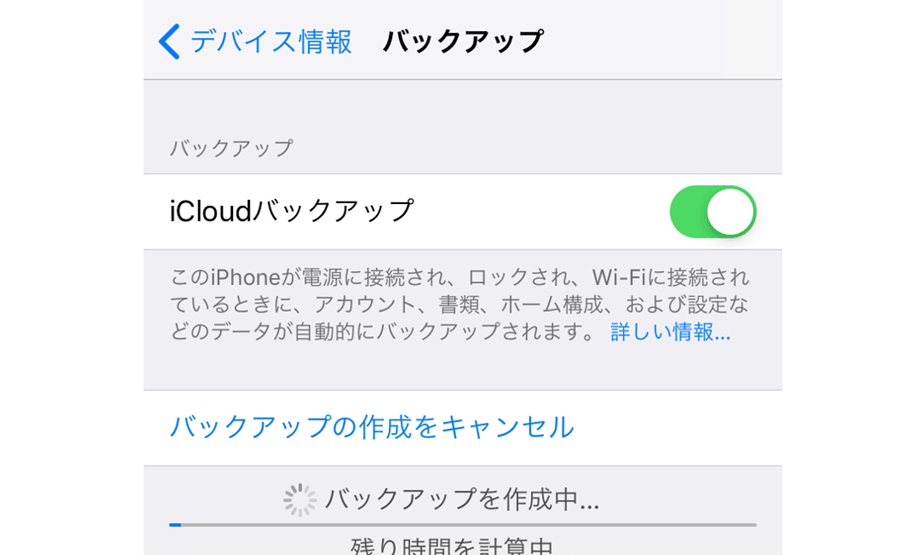
iPhoneのバックアップ、どのくらいかかるか気になっていませんか?私たちも、データを安全に保つためにバックアップの重要性を感じていますが、実際にどれくらいの時間がかかるのかは疑問です。このプロセスを理解することで、よりスムーズにバックアップができるようになります。
iPhoneバックアップの重要性
iPhoneのデータを保護するために、バックアップは不可欠です。デバイスの故障や紛失、データの消失が発生した場合、重要な情報を失うリスクがあります。そこで、バックアップの実施が求められます。バックアップを行うことで、以下のようなメリットがあります。
バックアップの種類
iPhoneのバックアップには主に二つの種類があります。iCloudバックアップとiTunesバックアップです。それぞれの特徴や利点を理解することで、どちらを選ぶべきかを考える参考になります。
iCloudバックアップ
iCloudバックアップは、データをクラウド上に保存する便利な方法です。自動的にバックアップが行われるため、手動での操作が不要です。ユーザーはWi-Fi接続環境が必要で、最低でも5GBのストレージが無料で提供されます。ただし、ストレージが必要な場合は、料金プランに応じて追加購入ができます。iCloudバックアップは、以下の項目を保存します。
iCloudを利用すると、異なるデバイス間でのバックアップ及び復元が簡単になります。
iTunesバックアップ
iTunesバックアップは、PCまたはMacに直接接続して行う方法です。USBケーブルを使用してデバイスを接続し、iTunesを通じてバックアップが作成されます。すべてのデータをローカルに保存するため、ストレージの制限がありません。iTunesバックアップは、以下のデータを管理できます。
バックアップにかかる時間
iPhoneのバックアップにかかる時間は、様々な要因によって異なる。特に、データの量やインターネットの速度が大きく影響する。具体的な時間を知っておくことで、効率よくバックアップを行える。
データ量による影響
データ量がバックアップ時間に与える影響は非常に大きい。例えば、写真やアプリが多くなるほど、バックアップには時間がかかる。一般的に、以下の要因が時間に影響する。
- アプリ: 新しいアプリや更新されたアプリがあると、バックアップが遅くなる。
- メディアファイル: 写真やビデオの数が多いと、特に時間がかかる。
- 設定情報: 設定の変更や新しい設定の追加も影響を与える。
バックアップ前に、主要なデータを整理することで、時間を短縮できる。
インターネット速度の影響
インターネットの速度もバックアップに大きな影響を与える。特にiCloudを利用する場合、快適な速度が求められる。具体的な速度帯によって、かかる時間は次のように変わる。
- 高速接続(50Mbps以上): 数分で完了することが多い。
- 中速接続(10-50Mbps): 数十分かかる場合がある。
- 低速接続(10Mbps未満): 時間がかかり、数時間要することもある。
バックアップの手順
iPhoneのバックアップ手順はシンプルで、iCloudとiTunesの2つの方法で行えます。それぞれの方法について詳しく見ていきましょう。
iCloudでのバックアップ方法
iCloudバックアップは、利便性が高く多くのユーザーに選ばれています。次の手順で簡単にバックアップできます。
- 設定アプリを開く。
- 自分の名前をタップして、iCloudを選択。
- iCloudバックアップをタップし、バックアップをオンにする。
- 今すぐバックアップを作成を選択すれば、バックアップが開始されます。
Wi-Fi接続が必須です。データ量によって、数分から数時間かかる場合がありますが、定期的に自動でバックアップが行われるため、手間が省けます。
iTunesでのバックアップ方法
iTunesを使ったバックアップは、PCまたはMacに接続して直接行う方法です。この方法も非常に効果的で、以下の手順で実施できます。
- iTunesを起動し、iPhoneを接続。
- iTunes左上のiPhoneアイコンをクリック。
- 「バックアップ」セクションに移動し、「このコンピュータ」を選択。
- 今すぐバックアップを作成をクリックすれば、バックアップが開始されます。
すべてのデータがローカルに保存されるため、ストレージの制限はありません。バックアップの時間はデータ量やPCの性能により異なります。特に多くのアプリやメディアファイルがある場合、時間がかかることがあります。
結論
iPhoneのバックアップはデータ保護に欠かせないステップです。私たちが理解したようにバックアップにかかる時間はデータの量やインターネットの速度によって変わります。iCloudとiTunesのどちらを選んでもそれぞれの利点がありますので、状況に応じて最適な方法を選ぶことが大切です。
バックアップを効率的に行うためには事前にデータを整理しインターネット接続環境を整えることが重要です。これにより時間を短縮しスムーズにバックアップを進められます。大切なデータを守るために定期的にバックアップを行いましょう。